Anteriormente había compartido una forma sencilla para desarrollar aplicaciones para cualquier sistema operativo móvil, pero, cuando empezamos a desarrollar para Android tenemos dos formas de probar las APP’s que creemos, una es por medio de un celular con este SO, y la otra es por medio de algún emulador. La primer forma es realmente sencilla, solo basta tener conectado nuestra terminal y probarla directamente en nuestro SmartPhone, pero si no contamos con uno? Para esto podremos Ejecutar Aplicaciones Android en el Emulador del SDK.
Antes de empezar decidí hacer el ejemplo en Netbeans, ya que en internet hay mucho material con respecto a eclipse, así que en este post tiene otra alternativa como IDE para el desarrollo de aplicaciones para Android.
EJECUTANDO LA APLICACIÓN
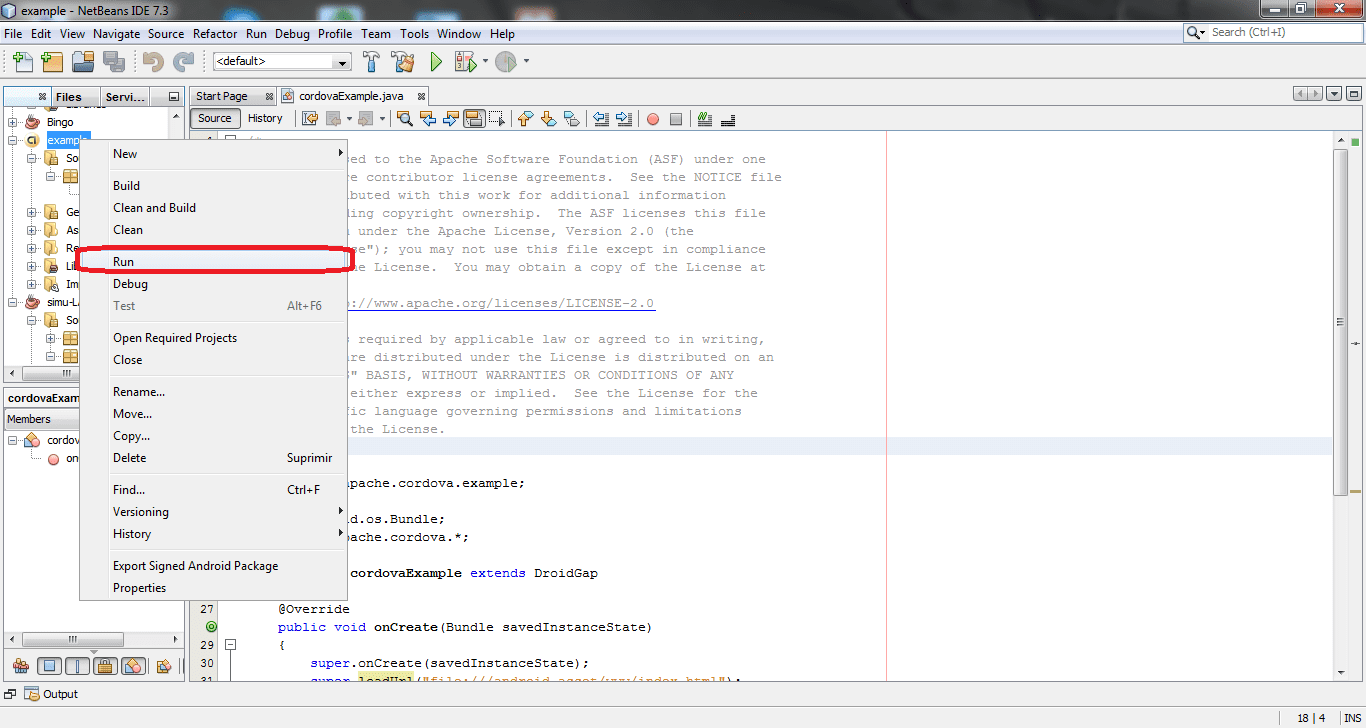
Nos ubicamos en el proyecto y con click derecho seleccionamos Run:
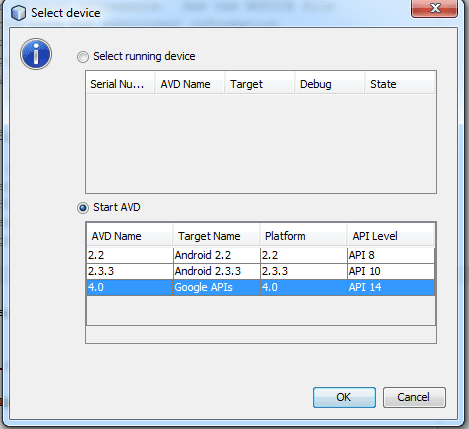
Luego seleccionamos el emulador o el dispositivo en el cual deseemos probar la aplicación el objetivo es usar un emulador, así que seleccionamos uno o creamos uno a nuestra conveniencia:
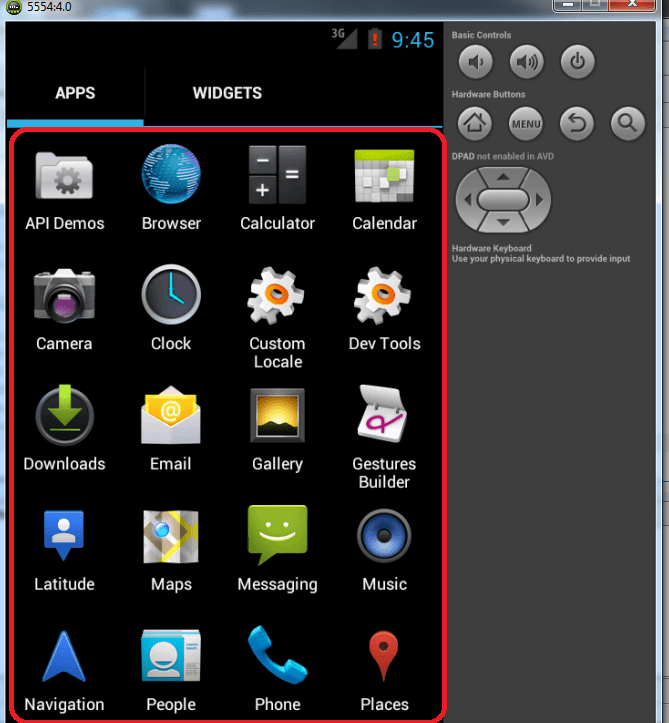
La carga del emulador es algo pesada, así que en este punto hay que tener paciencia. Una vez cargado veremos algunas aplicaciones por defecto:
INSTALANDO APK EN EMULADOR DE ANDROID
Antes de continuar cabe aclarar que para la instalación es necesario tener el emulador abierto.
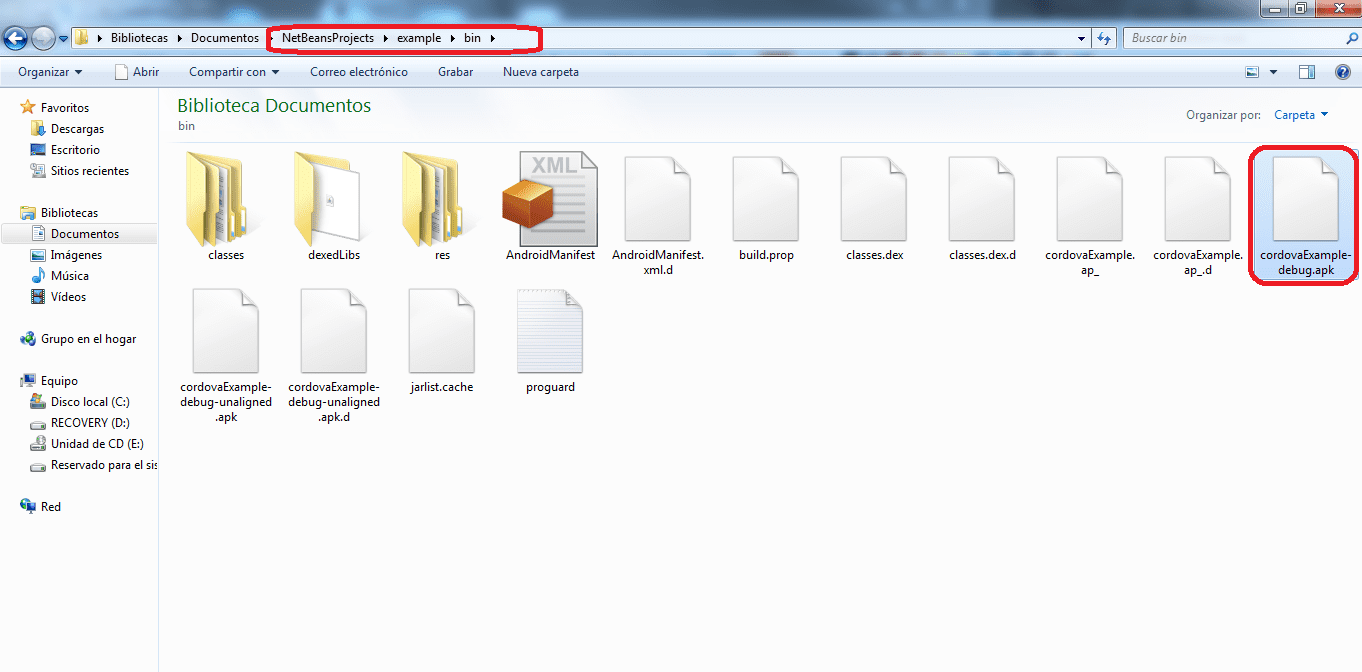
1. Nos dirigimos a la carpeta donde se genera el .apk de nuestra aplicación, y lo copiamos (Ctrl + C):
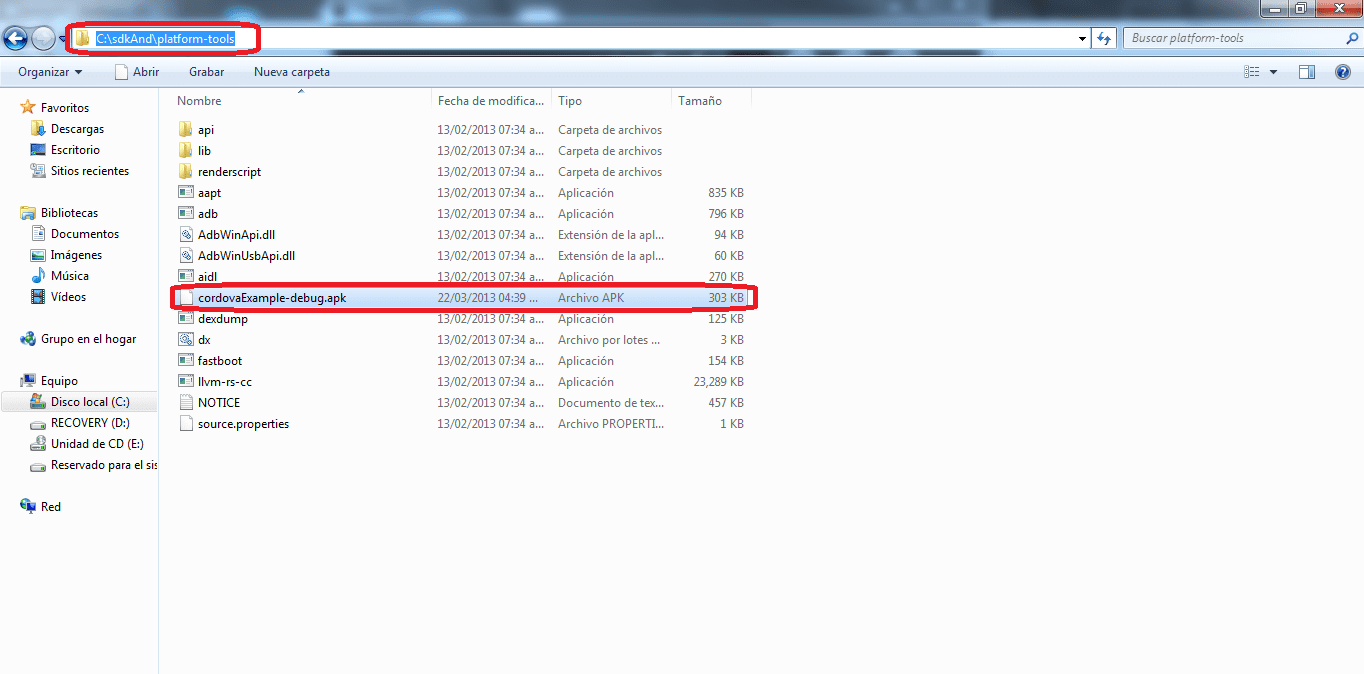
2. Luego nos dirigimos a la carpeta del SDK de Android, y entramos a platform-tools y pegamos (Ctrl + V) el .apk en esta carpeta:
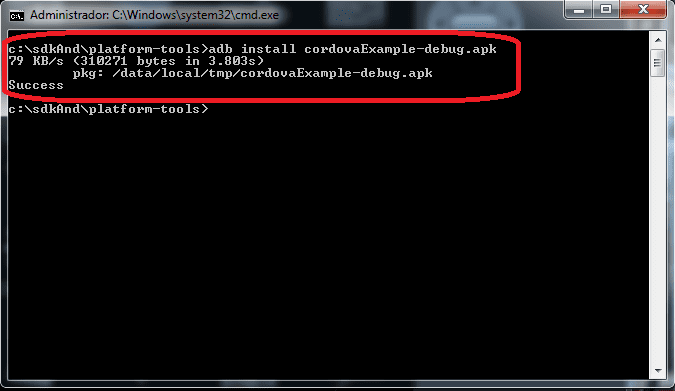
3. Abrimos una terminal DOS y nos ubicamos en la carpeta platform-tools del SDK de Android:
cd c:ruta-SDKplatform-tools
– Luego instalamos el .apk con el siguiente comando:
4. Nos dirigimos al emulador y veremos que nuestra aplicación ya nos aparece:
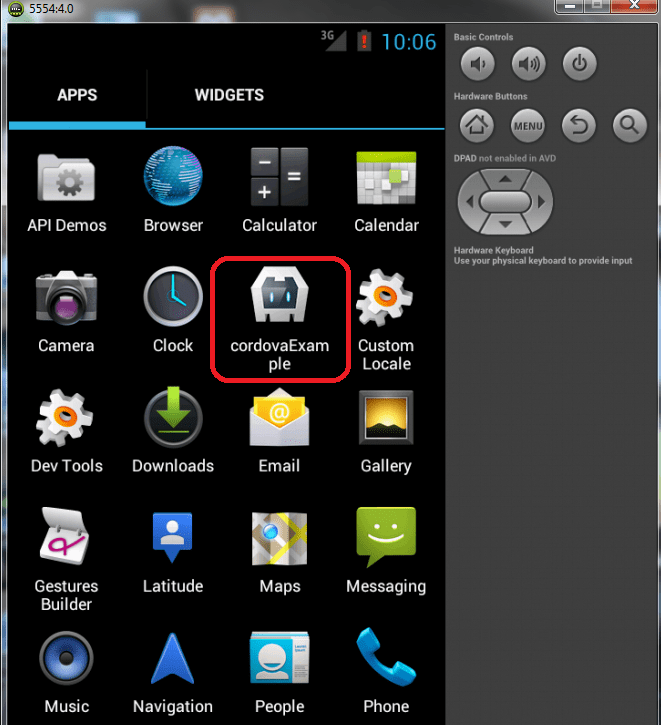
Una vez instalada la APP en el emulador la podremos usar como si estuviéramos en un SmartPhone, lo malo de esto es la velocidad del emulador, puede tener pequeños lapsos pequeños, así que la ventaja para pruebas esta sobre una terminal real.
DESINSTALAR APLICACIONES DEL EMULADOR
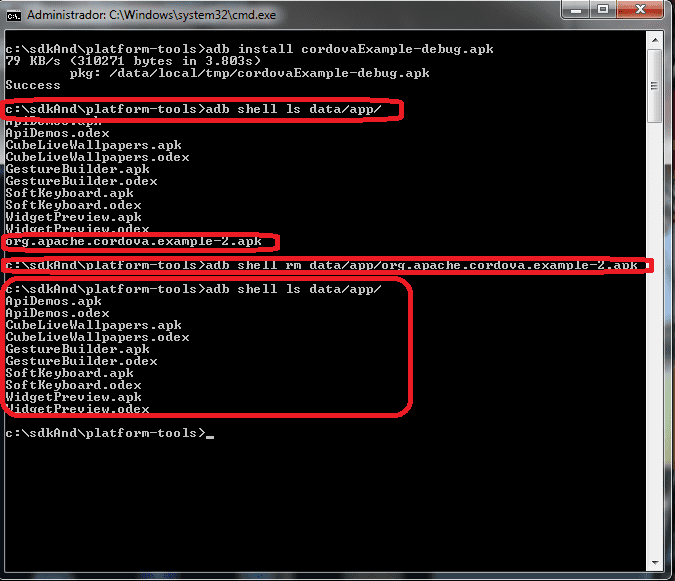
Esto nos sirve para probar nuevamente la APP en el emulador, ya que si vamos a instalar una vez mas la APP y esta ya existe en el emulador no ejecutaremos la APP mas actual, para eliminar la APP es necesario tener abierto el emulador y ubicarnos en la carpeta de platform-tools del SDK de Android.
1. Listamos las APP’s instaladas:
adb shell ls data/app/
2. Una vez ubicada, la borramos:
adb shell rm data/app/org.apache.cordova.example-2.apk
Volvemos a listar las aplicaciones instaladas y veremos que la APP nuestra ya no esta:
Espero que lo anterior sea de gran utilidad para ustedes como lo fue para mi 😉