Anteriormente hablé y compartí una serie de ejemplos sobre arreglos, pero si necesitamos un arreglo el cual su tamaño sea dinámico? Para esto están los ArrayList, los cuales son arreglos dinámicos, al hablar de dinamismo en un arreglo nos referimos al tamaño de este, ya que un arreglo normal tiene un tamaño fijo para reservar en la memoria; en cambio, al crear un ArrayList en Java su tamaño inicial sera de 0, y al ir añadiendo valores ira aumentando el tamaño de este Arreglo especial.
En el presente post usare de ejemplo un sencillo ejemplo de ArrayList, ya que podremos usar tambien ArrayList de Objetos, y ArrayList multidimensionales 😉
COMO SE CREA UN ARRAYLIST EN JAVA
La sintaxis para la creación del ArrayList es sencilla, tal como vemos en la siguiente linea:
ArrayList nombreArrayList = new ArrayList(); //Array List simple
Solo ten en cuenta que el nombreArrayList se reemplaza por el nombre que tu quieras 😉 Con esto habremos creado un array list básico, y su tamaño como lo mencione al principio del post sera de Cero.
MÉTODOS ÚTILES PARA UN ARRAYLIST EN JAVA
Para realizar las operaciones comunes tales como ingresar, eliminar, buscar, modificar datos en un ArrayList encontraremos algunos métodos útiles para tal objetivo:
- add(X) -> Añade un valor u objeto al final del ArrayList.
- size() -> Retorna el tamaño del ArrayList.
- indexOf(X) -> Retorna el indice ó la posicion del elemento X.
- contains(X) -> Retorna true si existe el elemento X en el ArrayList.
- set(i, X) -> Modifica el elemento que esta en la posición i, por el nuevo elemento X.
- remove(X) -> Elimina el elemento X o en su defecto el elemento en la posición X.
- get(i) -> Obtiene el elemento en la posición i del Array List.
No sobra recordar que para usar los anteriores metodos se hace de la siguiente forma:
nombreArrayList.metodoAUsar(parametros);
EJEMPLO SENCILLO ARRAYLIST EN JAVA
El siguiente es un ejemplo sencillo sobre los ArrayList, podran encontrar los metodos necesarios para ingresar, modificar, buscar, eliminar y mostrar los datos del ArrayList.
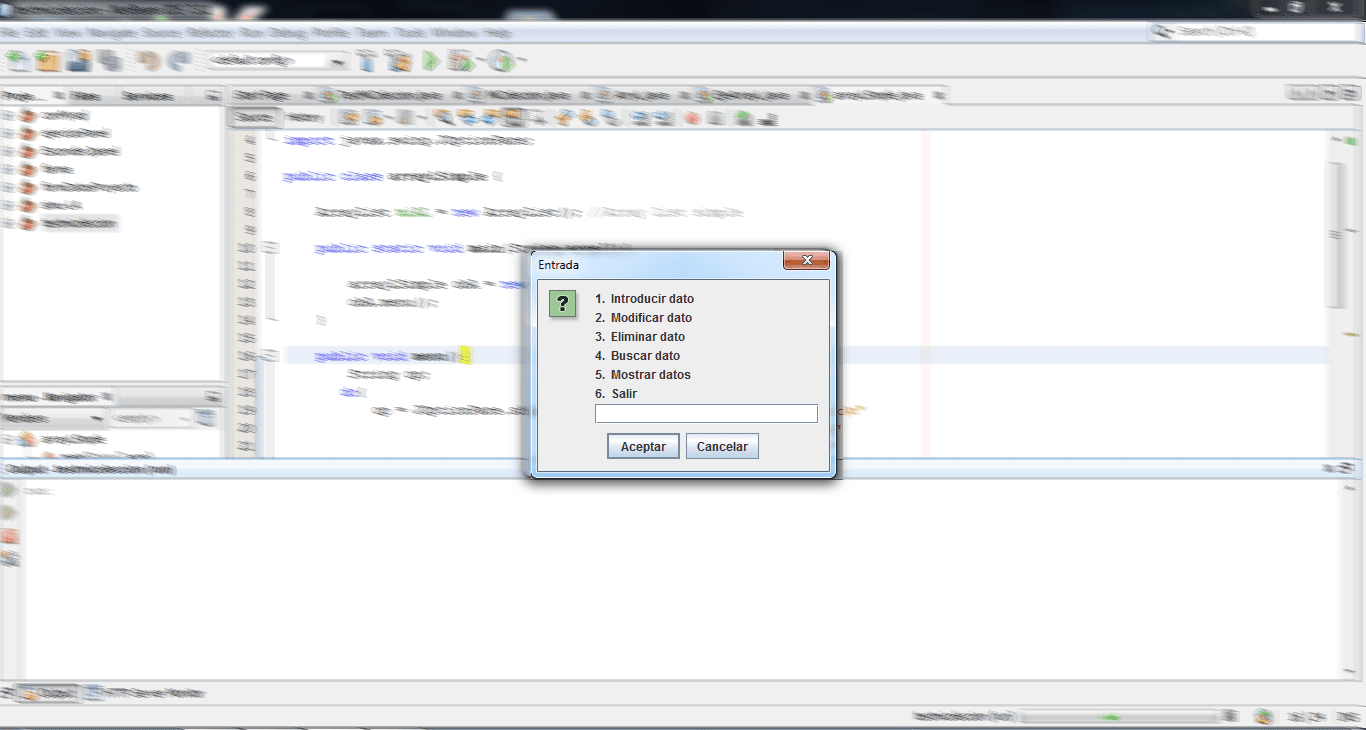
Una vez ejecutado el ejemplo veremos el siguiente menú: