Al trabajar con servidores de Model Context Protocol (MCP), es común enfrentarse a un reto técnico: cada servidor requiere su propia configuración, herramientas o entorno específico. Por ejemplo, un servidor MCP de GitHub Actions podría necesitar tokens de acceso y la CLI de GitHub, mientras que otro podría depender de uvx (Python) o npx (NPM) para ejecutar sus scripts.
Gestionar estas configuraciones de forma manual suele ser un proceso caótico, lento y propenso a errores de compatibilidad.La solución ideal: Docker. Esta herramienta empaqueta todo lo que un servidor MCP necesita en un contenedor limpio y autónomo, permitiéndote ejecutarlo sin preocuparte por conflictos de dependencias en tu sistema operativo.
Instalación Paso a Paso
El primer paso es tener Docker instalado en tu ordenador. Puedes encontrar los instaladores oficiales para Windows, Mac o Linux en el sitio web de Docker.
Una vez que lo hayas instalado, sigue estos pasos:
- Inicia la aplicación Docker Desktop.
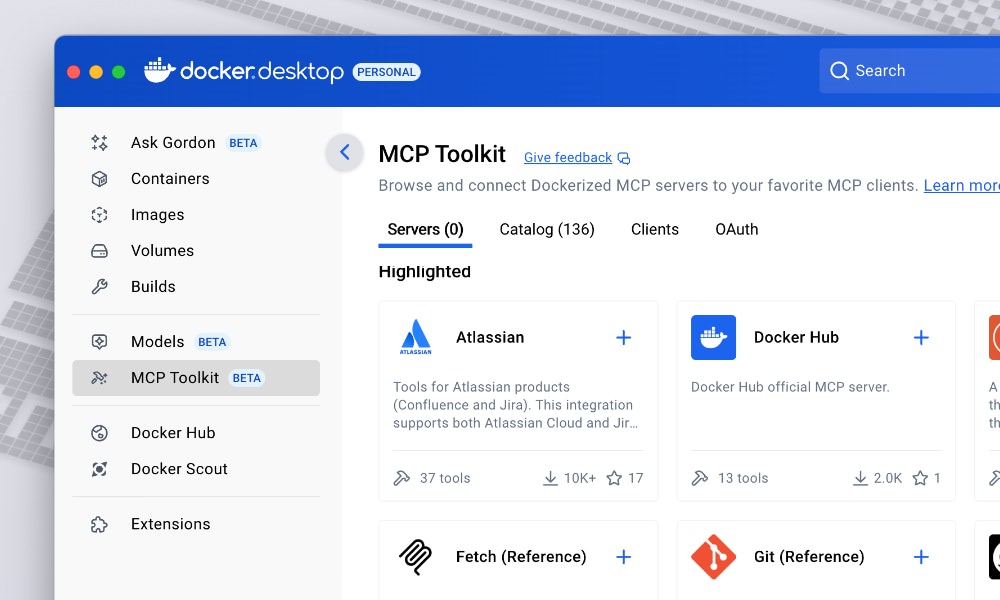
- Busca el menú «MCP Toolkit» dentro de la interfaz de la aplicación.
- Explora el catálogo de servidores disponibles. Encontrarás herramientas potentes como DuckDuckGo, GitHub e incluso cURL.
- Selecciona el MCP que deseas instalar: En este ejemplo, instalaremos el servidor de cURL y el GitHub Official MCP.
Configuración del Cliente (Client Configs)
La ventaja de utilizar Docker MCP es su compatibilidad con múltiples clientes de IA, entre los que destacan:
- VS Code
- Cursor
- Claude Desktop
- LM Studio
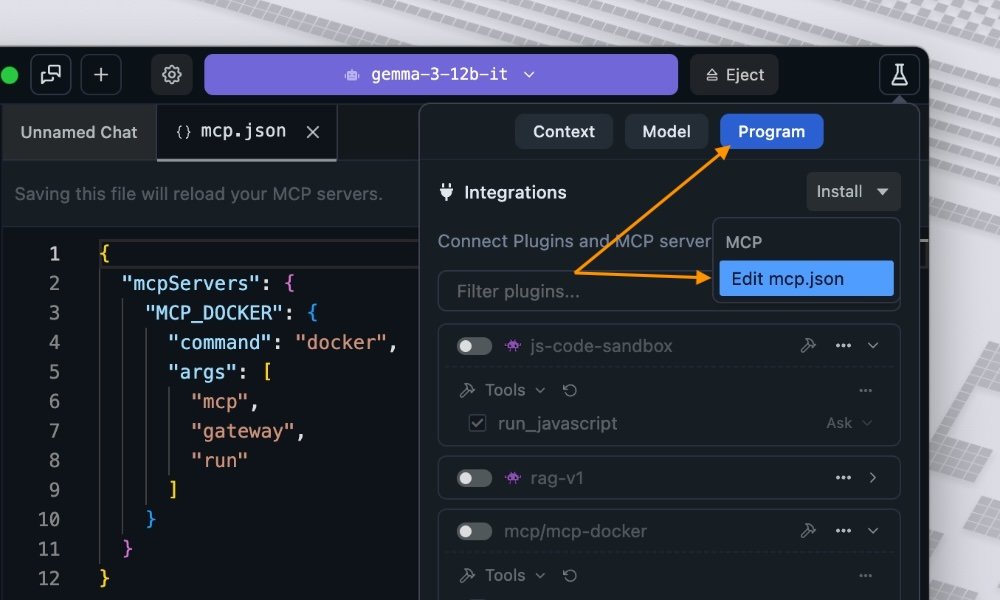
Para este tutorial, utilizaremos LM Studio como ejemplo de integración. Para añadir la configuración, sigue esta ruta:
- Ve al menú Program > Install.
- En la barra lateral derecha, selecciona Edit mcp.json.
- Añade la configuración correspondiente al servidor MCP que instalaste en Docker.
{

"mcpServers": {

"MCP_DOCKER": {

"command": "docker",

"args": [

"mcp",

"gateway",

"run"

]

}

}

}
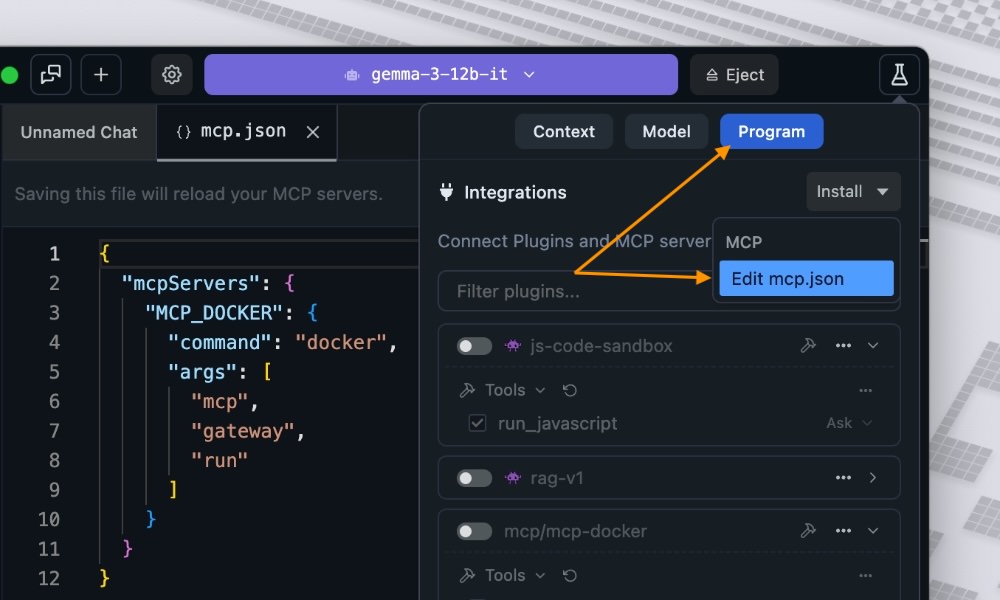
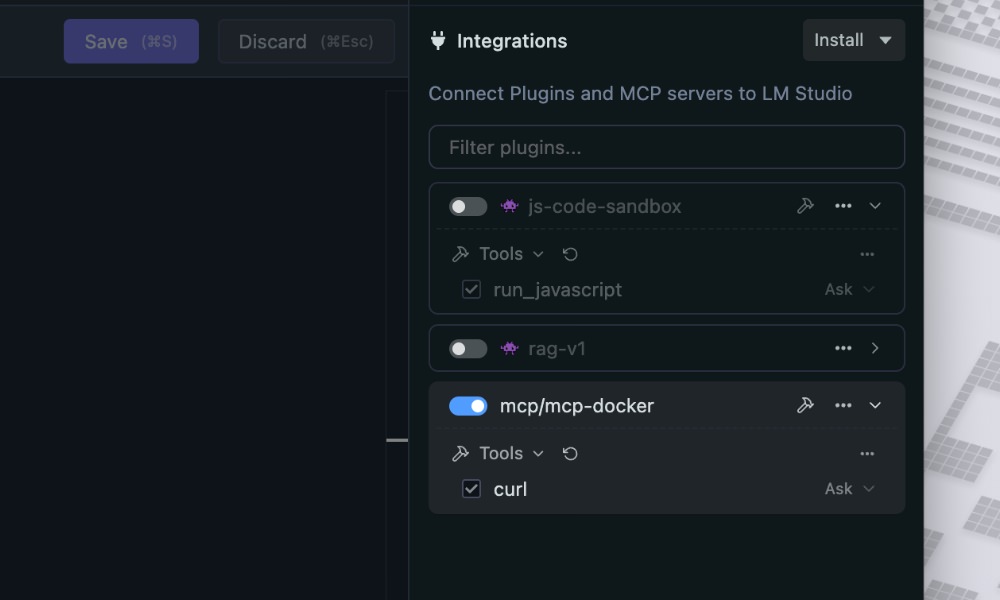
Una vez que guardes los cambios, el servidor MCP aparecerá en la barra lateral de Docker y podrás activarlo inmediatamente. Al refrescar la configuración en LM Studio, verás funciones listas para usar como create_issue o create_repository.
Ejecución de Servidores MCP en Tiempo Real
Con el servidor instalado y configurado, puedes enviar prompts que activen estas herramientas automáticamente.
Ejemplo 1: Uso de cURL
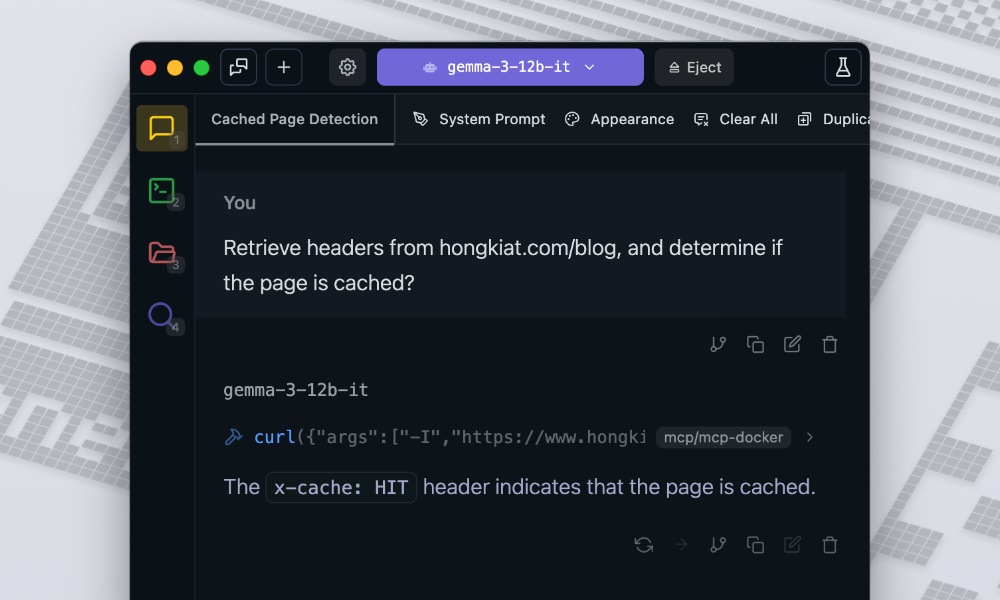
Si envías el siguiente prompt: «Obtén los encabezados de https://www.google.com y determina si la página está en caché», el servidor MCP ejecutará el comando cURL de forma interna. La IA analizará la respuesta y podrá confirmar, por ejemplo, el estado del encabezado x-cache.
Ejemplo 2: Automatización con GitHub
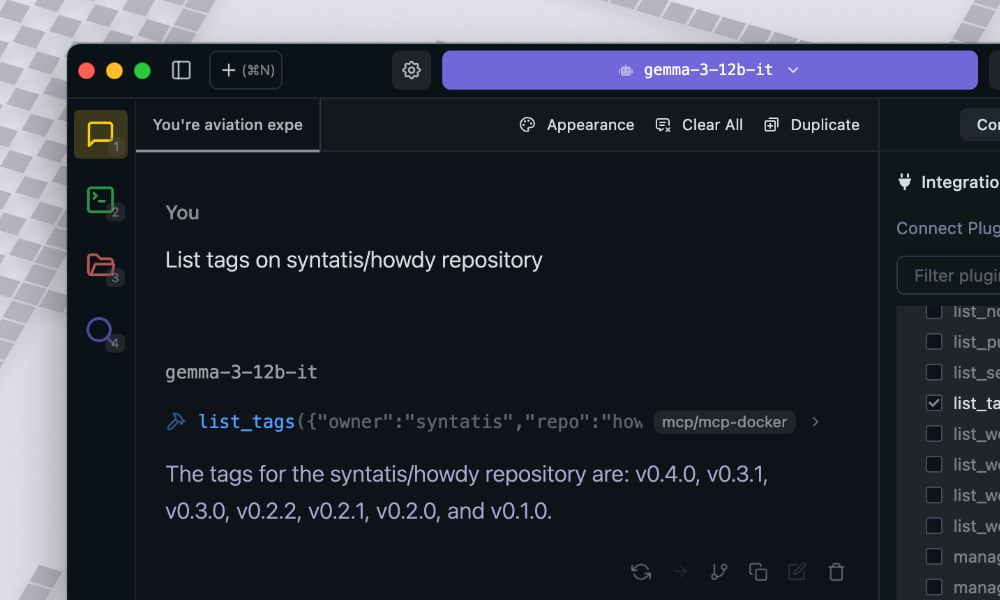
De igual manera, puedes pedirle a la IA: «Enumera todos los tags de mi repositorio de proyectos». El servidor oficial de GitHub consultará la API y te entregará el listado exacto de versiones.
Funciones destacadas de GitHub MCP:
- Creación de issues (incidencias).
- Gestión de repositorios.
- Automatización de flujos de trabajo de desarrollo.
Conclusión y Cierre
Los servidores MCP son herramientas extremadamente potentes para automatizar tareas en tu flujo de desarrollo. Gracias a Docker, ahora puedes ejecutarlos sin el dolor de cabeza que suponen los conflictos de configuración o las dependencias rotas.
Basta con un clic para instalar el servidor que necesitas y tenerlo listo para potenciar tu cliente de IA favorito.
Fuente: https://www.hongkiat.com/blog/docker-mcp-server-setup-guide/