
Google retiró recientemente su utilidad de sincronización de calendario de Outlook, pero si eres un usuario de esto, a continuación podrá encontrar algunas sugerencias sobre cómo sincronizar calendarios de Google y Outlook 😉
Algunas personas prefieren utilizar Google Calendar, pero otros les gusta tener su correo electrónico, contactos y calendario en Microsoft Outlook. Aunque se haya cerrado la sincronización por parte de Google, tendrás que iniciar sesión en Hotmail.com, o en tu cuenta de Google para realizar uno de los siguientes caminos que escojas 🙂
Cómo Sincronizar Calendarios De Google Y Outlook: Sólo Debes Elegir Uno
 El uso de dos servicios de calendarios de dos empresas diferentes, inevitablemente, conduce a problemas y debes considerar seriamente el uso de sólo uno, si es posible. Simplifica citas y eventos programados, y resuelve todo el problema de sincronización. Tanto Google como Microsoft soportan varios calendarios, y ofrecen vistas de calendario único o combinado. Al agregar un nuevo evento, puedes elegir a qué calendario va a ser agregado. Esta es la única complicación, ya que es muy fácil agregar un evento al calendario equivocado. Pero al menos no tendrás problemas con la sincronización.
Para utilizar Google o Outlook, simplemente debes exportar uno e importar en el que prefieras. Por ejemplo, para exportar Google Calendar debes hacer clic en el botón de engranaje, luego ir a los Ajustes calendarios, Calendarios, Exportación. Descarga como un archivo zip, para luego copiar los archivos .ics que hay dentro. Para importar estos en Outlook, debes ir a Archivo, Abrir, importación y exportación. Seleccione la opción para importar un (.ics) iCalendar.
Para exportar el calendario de Outlook, vaya a Archivo, Abrir, importación y exportación. Seleccione Exportar a un archivo y guardarlo en un archivo .csv. Para importarlo en Google Calendar, debes hacer clic en la flecha hacia abajo junto a otros calendarios y seleccione Importar calendario.
Cómo Sincronizar Calendarios De Google Y Outlook: Ver Ambos Calendarios
Los Smartphones y tabletas son las herramientas útiles para usar los calendarios de Google y Outlook.com.
Android
En un teléfono o tableta con Android, debe instalar la aplicación de correo electrónico Outlook.com desde el Play Store de Google.
iOS
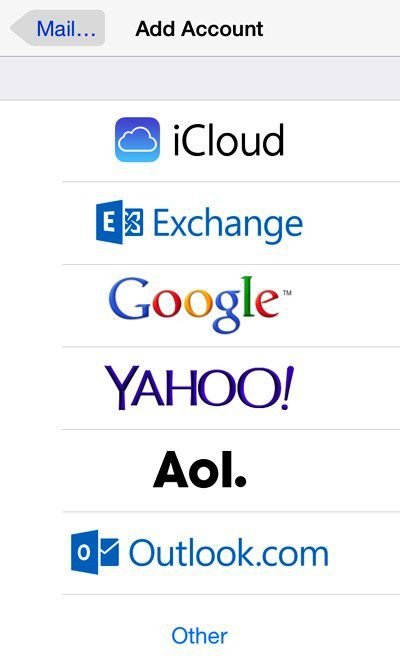 En ell iPhone y el iPad pueden mostrar un calendario de Google y de Outlook también. Solo tienes que ir a Ajustes, Correo, Contactos, Calendarios y tocar en la opción de Añadir cuenta. Usa las opciones para agregar las cuentas de Google y Outlook.com. Acepte la declaración para sincronizar calendarios y eso es todo. Los eventos añadidos a Google Calendar, y el Calendario de Outlook.com si está sincronizado con Outlook.com, aparece automáticamente en el Calendario de aplicación de iOS.