Después de llevarme una mala impresión con el funcionamiento de Ubuntu en mi HP dv6-4087la opte por abandonar (con gran dolor) este SO de mi PC. Luego use el LinuxMint pero había ciertos problemas, en fin podría escribir todo un post en base a la experiencia adquirida por esto pero me desviaría del tema inicial.
Recordé de un portátil HP que regalaron a mi madre y el SO por defecto era OpenSuse, este funcionaba de maravilla sin ningún problema en el hardware con el que viene; de una vez decidi probar la instalación junto a Windows 7, una vez llegue al momento de particionado me encontré estancado, el motivo es por la «difícil» (por lo menos para mi) partición que se hace por esta vía. Antes de comenzar con las imágenes y explicación de estas debo de decir que el OpenSuse le cayo de maravilla a mi PC 😀
Ahora si, a lo que venimos 😉
[important]Que necesitamos?
- OpenSuse 12.1
- Gparted[/important]
[important]Recordemos que para abrir las opciones en las aplicaciones es con el Click derecho del mouse, de igual manera podemos abrir las herramientas y/o aplicaciones con doble Click[/important]
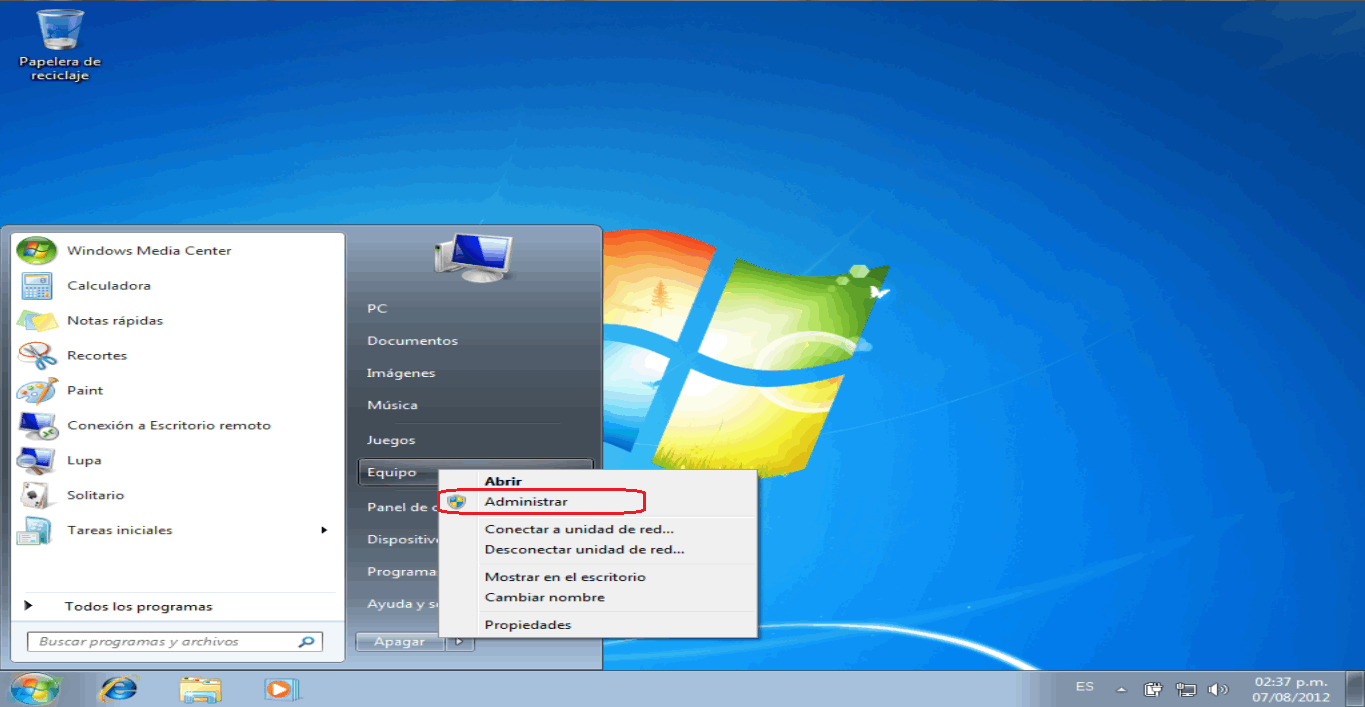
1. Entramos a Windows normalmente y vamos donde se muestra en la siguiente imagen abriendo las opciones del equipo:
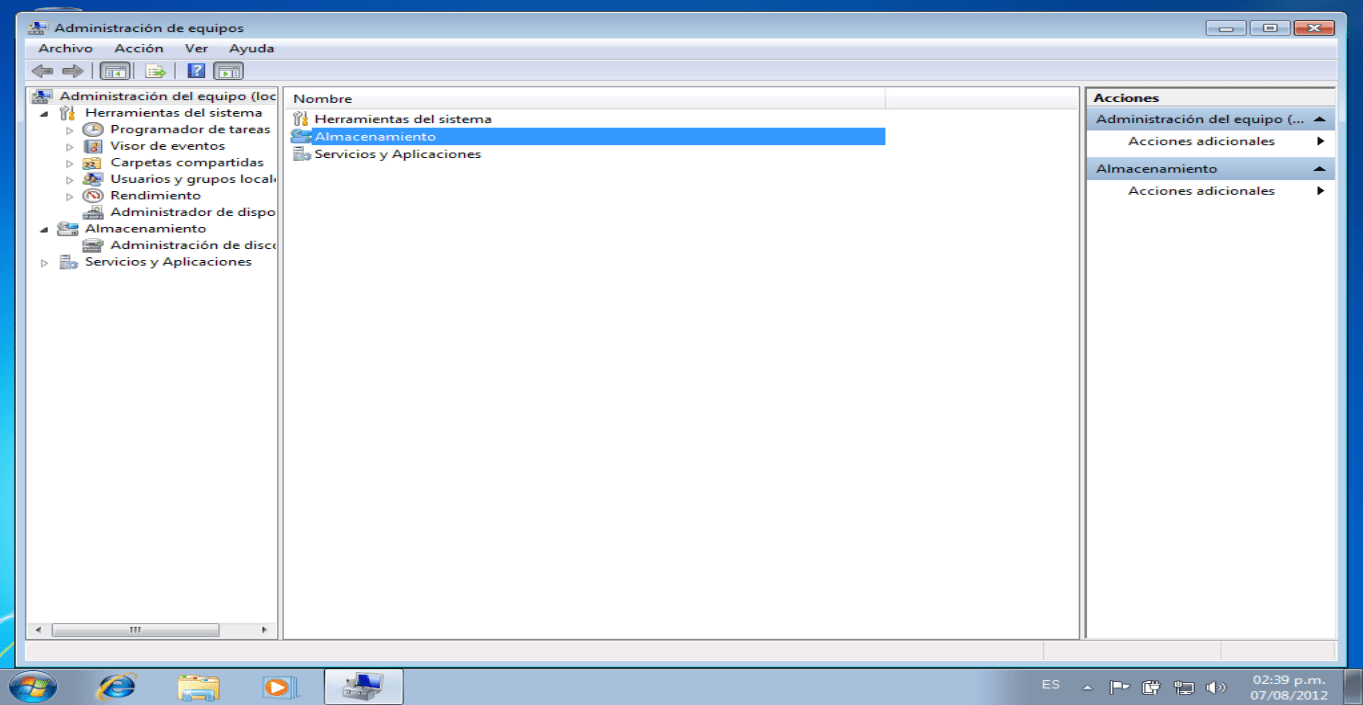
2. Una vez abierto el Administrador de Equipos abrimos donde aparece seleccionado:
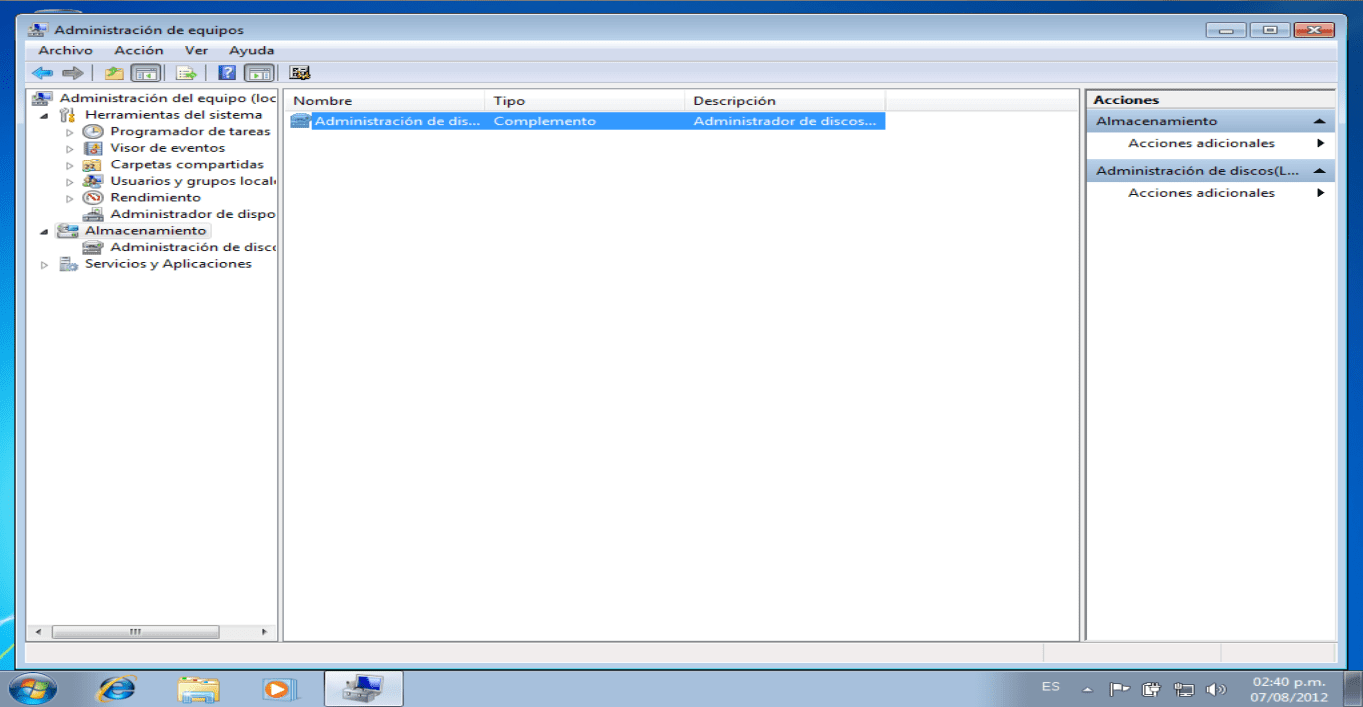
3. Luego abrimos el Administrador de Discos:
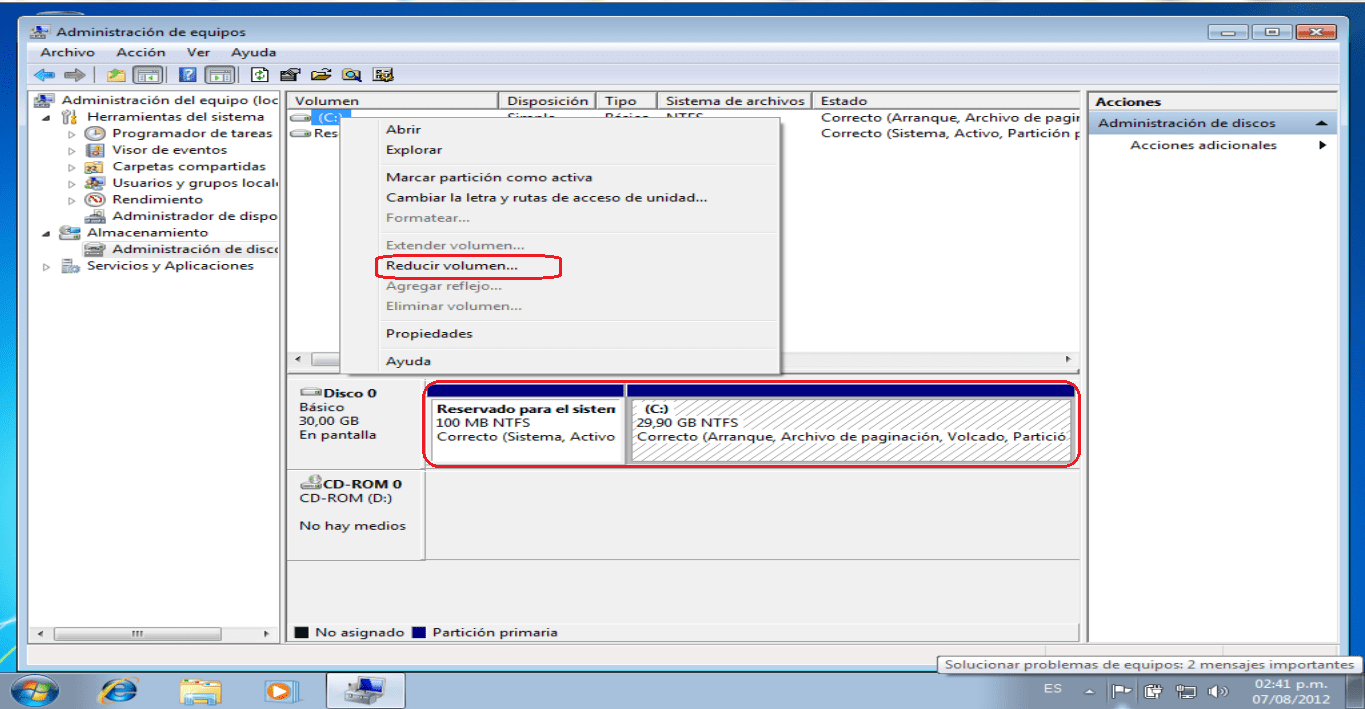
4. Vamos a la partición que tenga mas espacio para poder reducirlo y trabajar en el espacio restante, abrimos las opciones de esta partición:
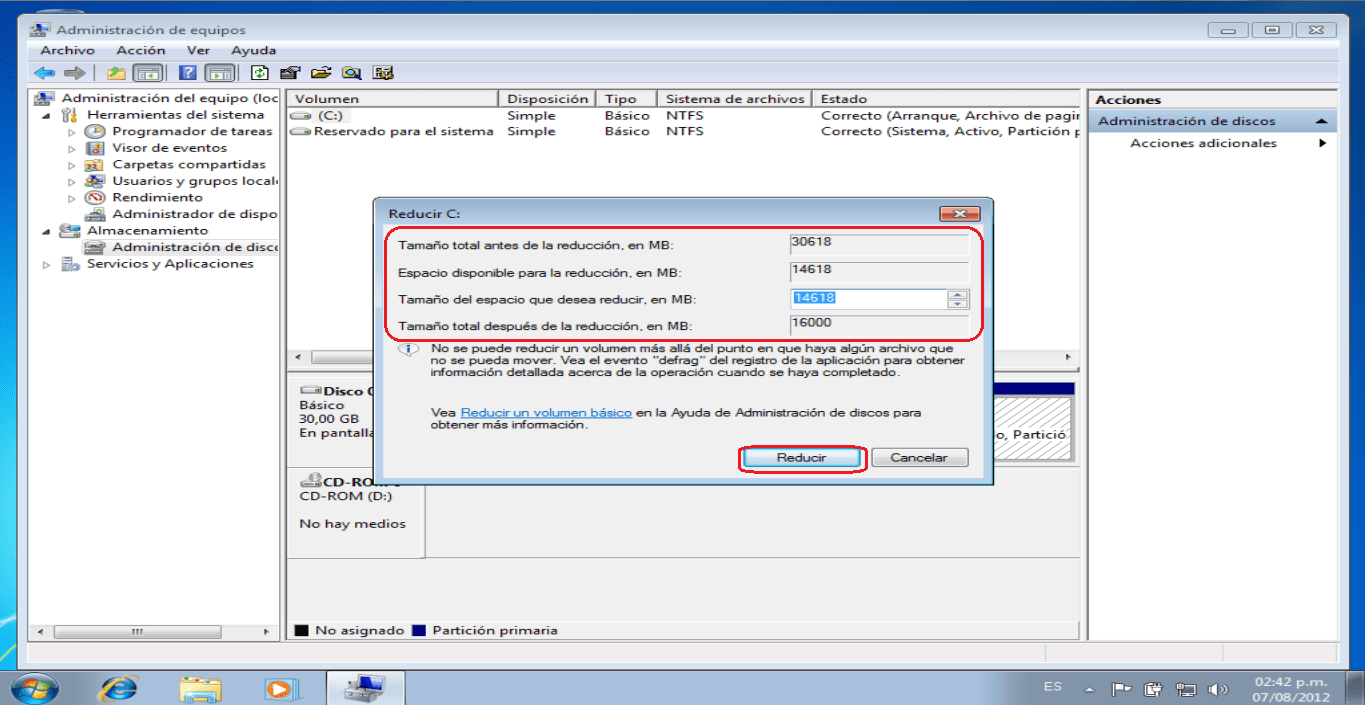
5. Modificamos los valores para reducir el tamaño, una vez hecho esto aplicamos los cambios:
6. Reiniciamos el PC conjuntamente booteando el Gparted seleccionamos el que se muestra. Recordemos como bootear desde una USB:
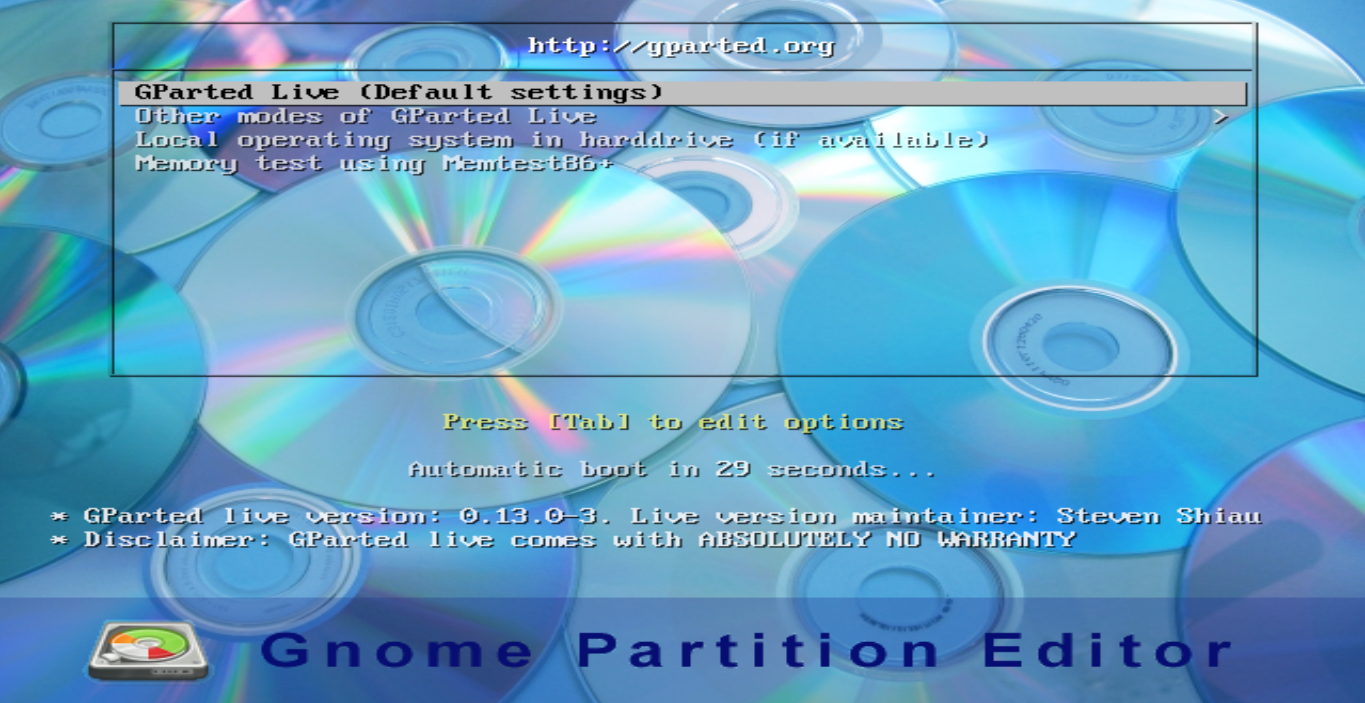
7. Escogemos la selección mostrada:
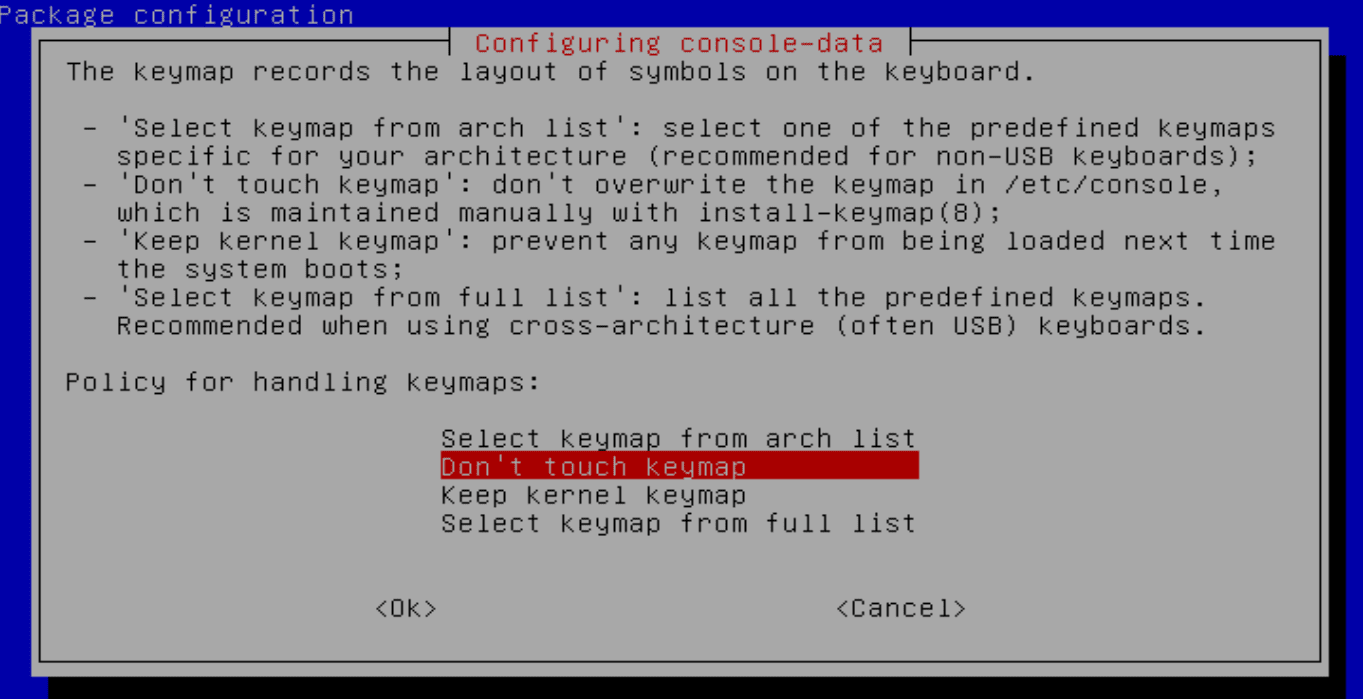
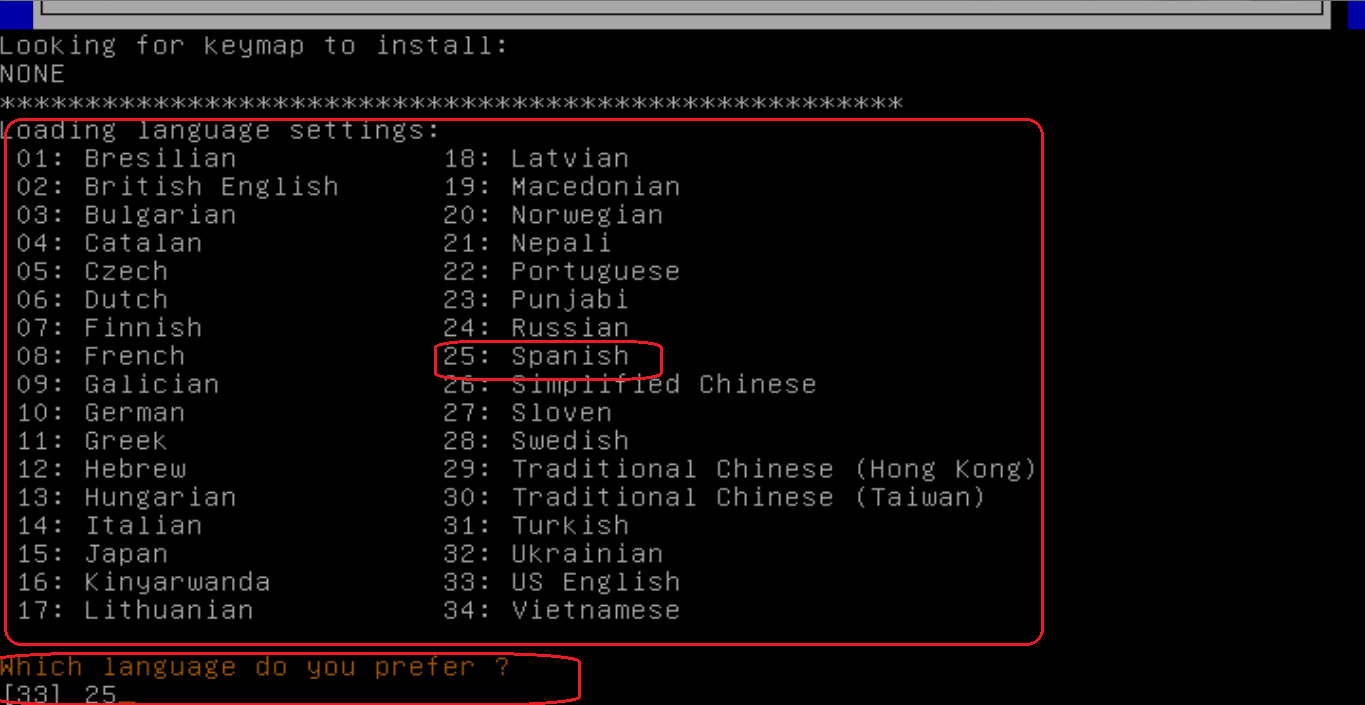
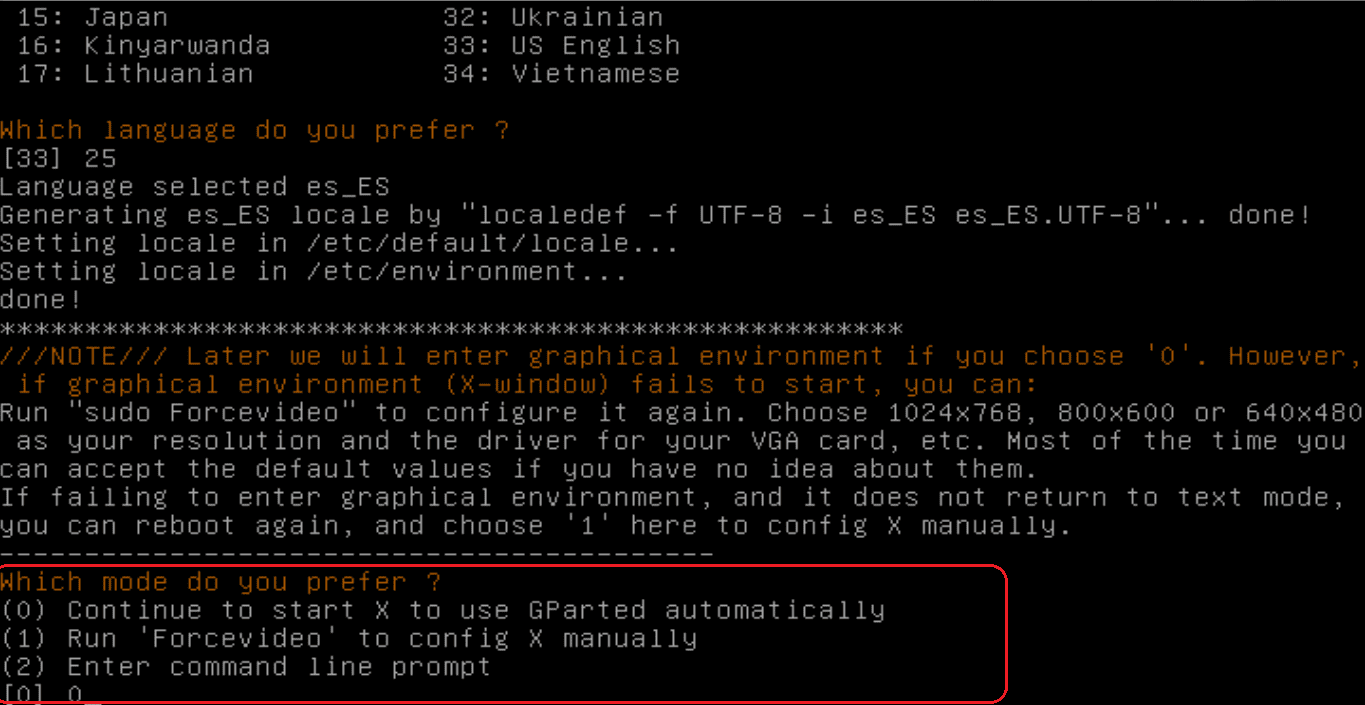
8. Luego escogemos el idioma, en mi caso escogí español:
9. Elegimos para que la aplicación inicie con un entorno gráfico:
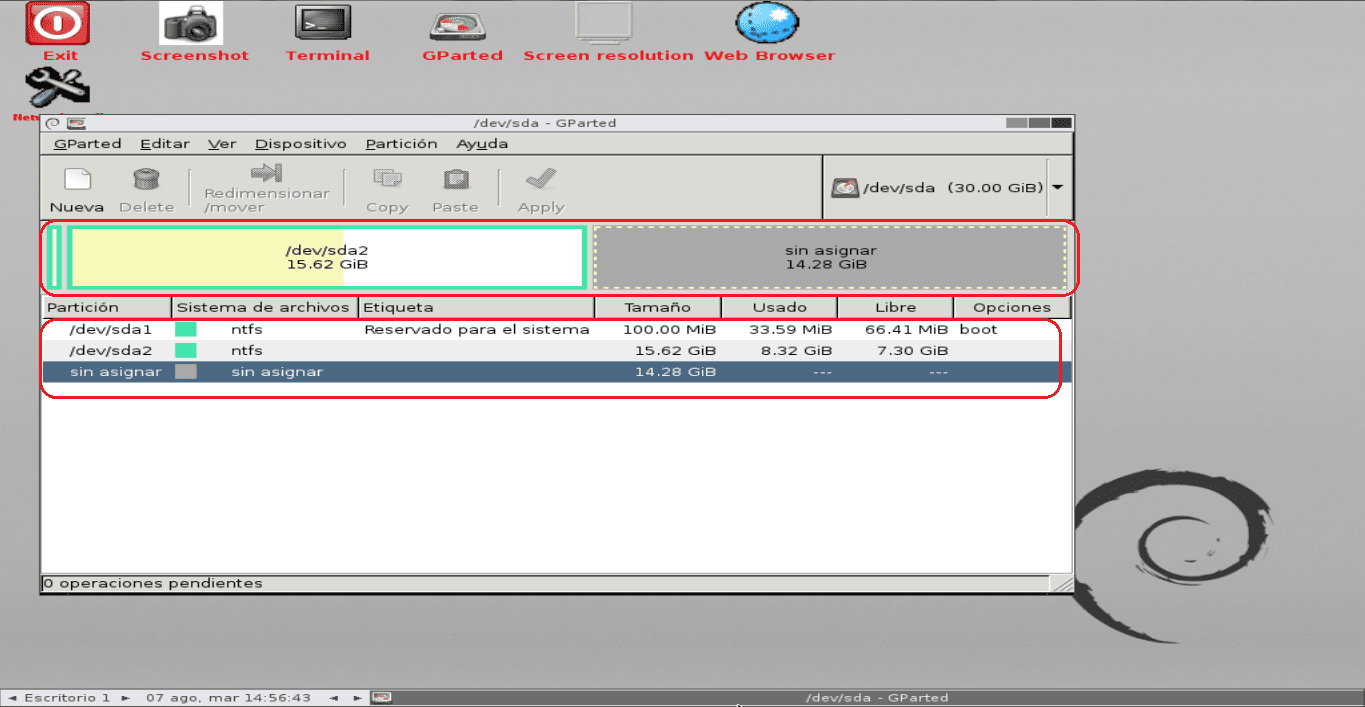
10. Veremos las particiones que hayan (formateadas y sin usar o formatear):
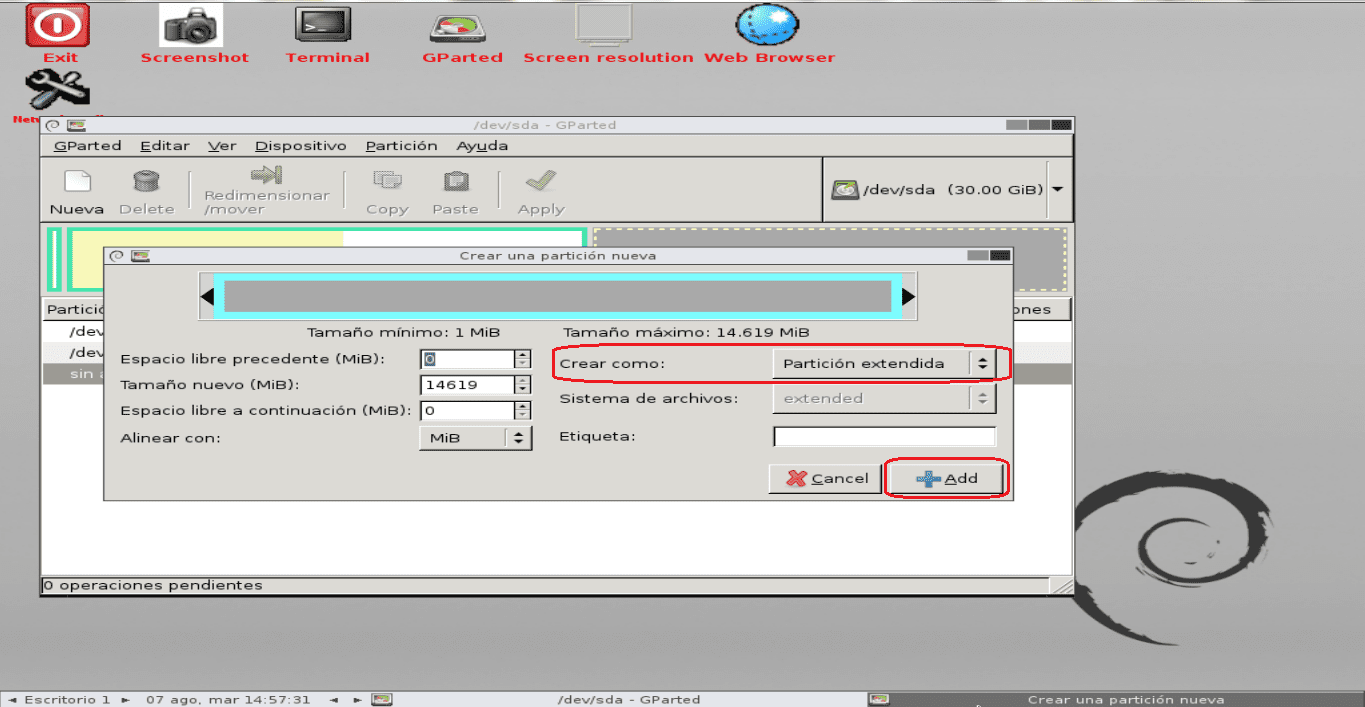
11. Abrimos las opciones de la partición «sin asignar» y seleccionamos en Nueva y la creamos como extendida sin modificar el tamaño:
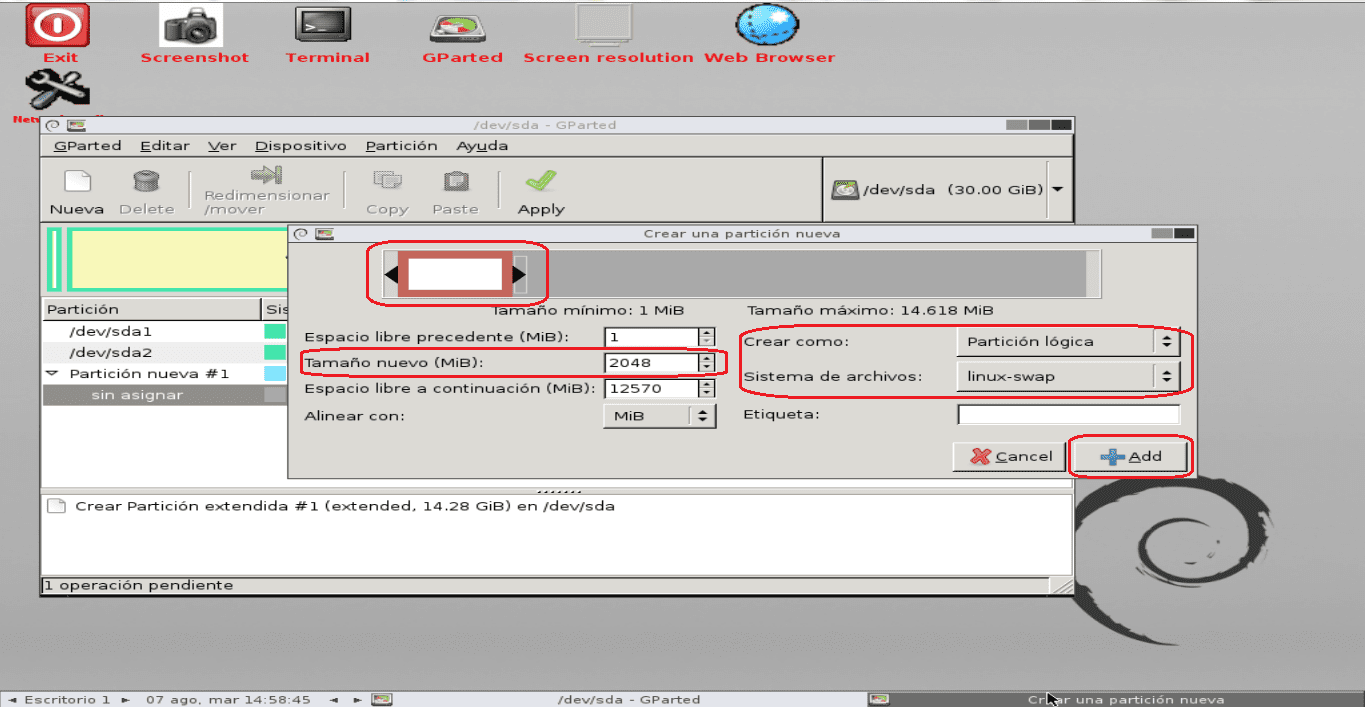
12. Nuevamente damos en crear una nueva partición en la anterior partición modificada, la creamos como una Partición lógica, modificamos el tamaño al necesario para la swap:
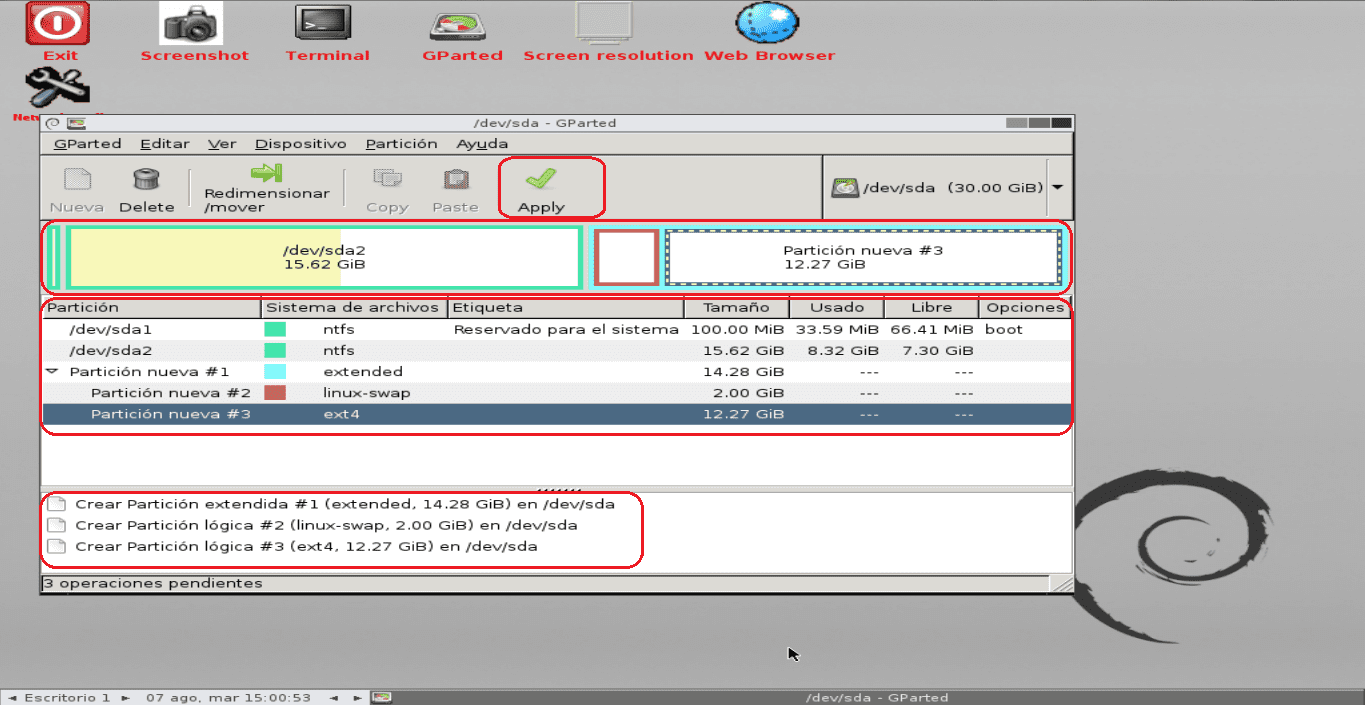
13. En la partición restante creamos una nueva como se ve en la siguiente imagen:
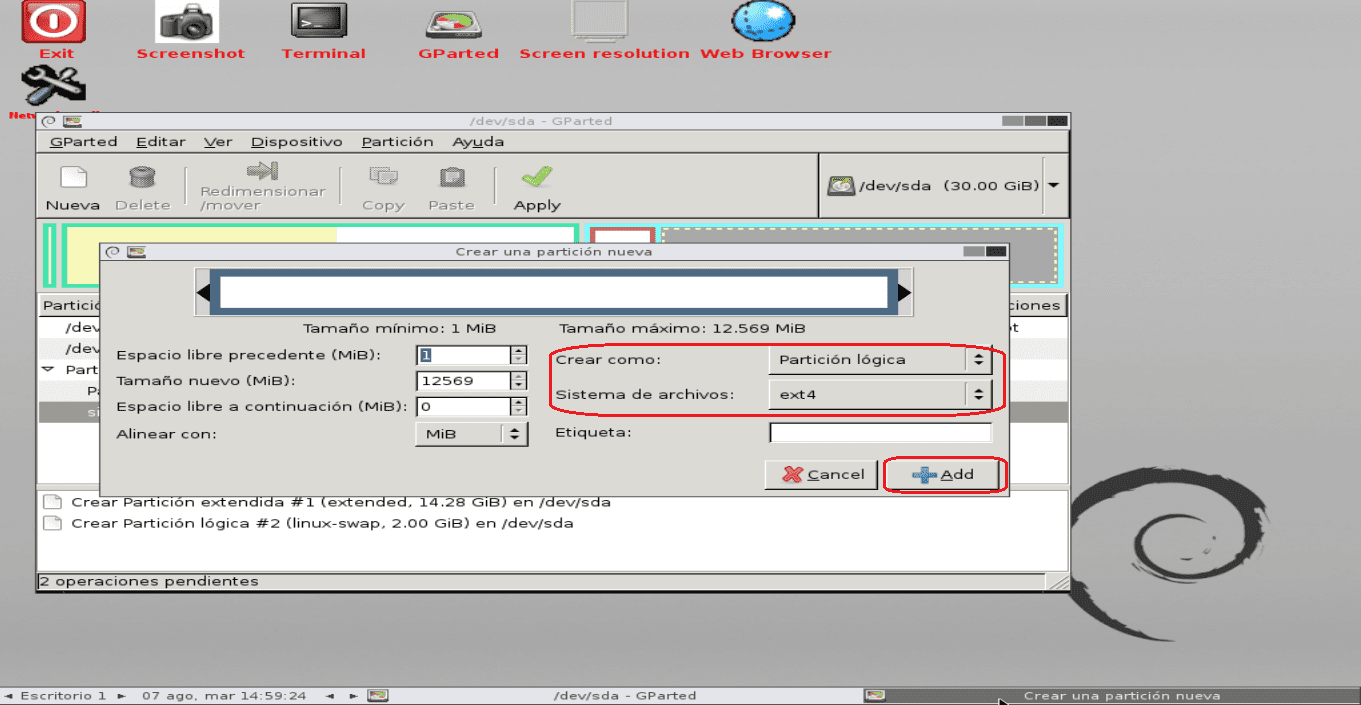
14. Ya con lo anterior tendremos las particiones necesarias para poder usar el OpenSuse, es aquí donde aplicamos los cambios realizados:
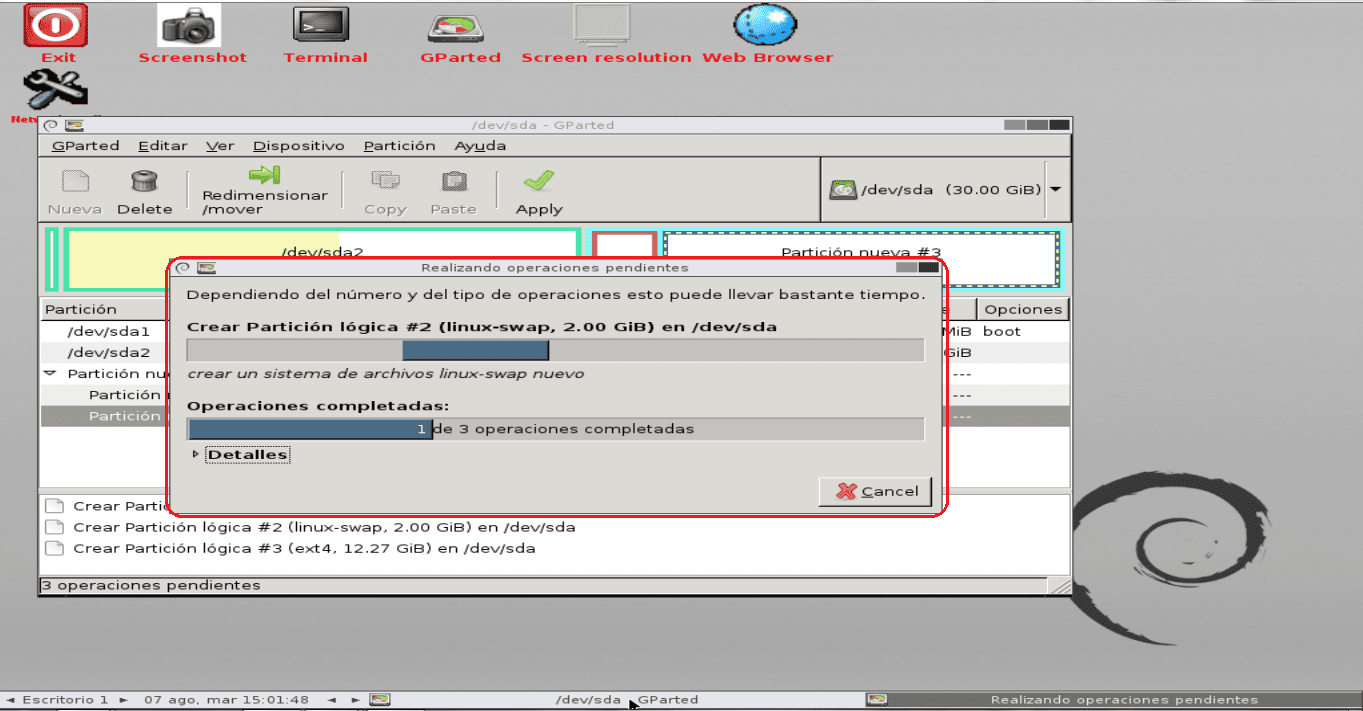
15. Tendremos que esperar que se apliquen los cambios y que se deje de mostrar la siguiente ventana:
16. Luego reiniciamos la PC booteando el DVD, la Usb o el medio por el cual queramos instalar el OpenSuse.
17. Al momento de llegar a la Propuesta de particionado, de seleccionamos «Proponer partición home independiente», o por lo menos en mi caso lo hice ya que quiero instalar todo en una sola partición:
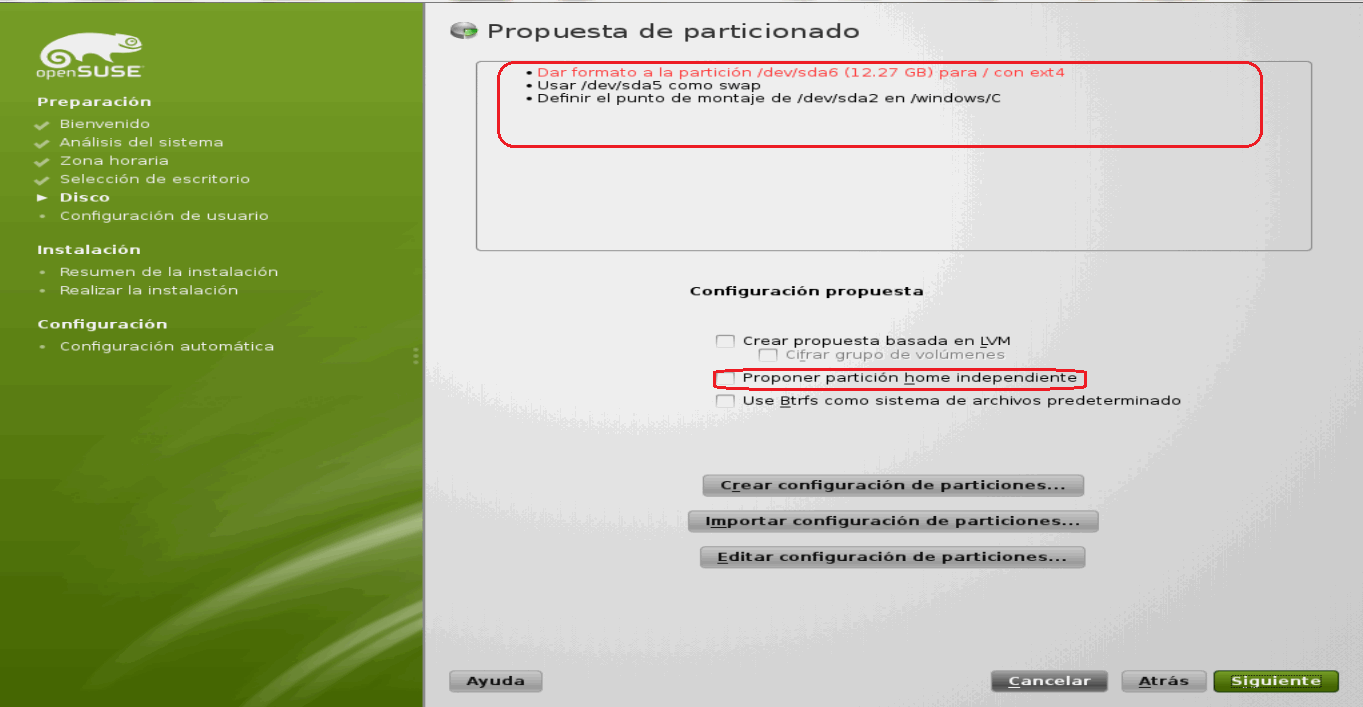
18. Después de hacer lo anterior podemos seguir con la instalación normal del SO y finalizando podemos ver lo siguiente:
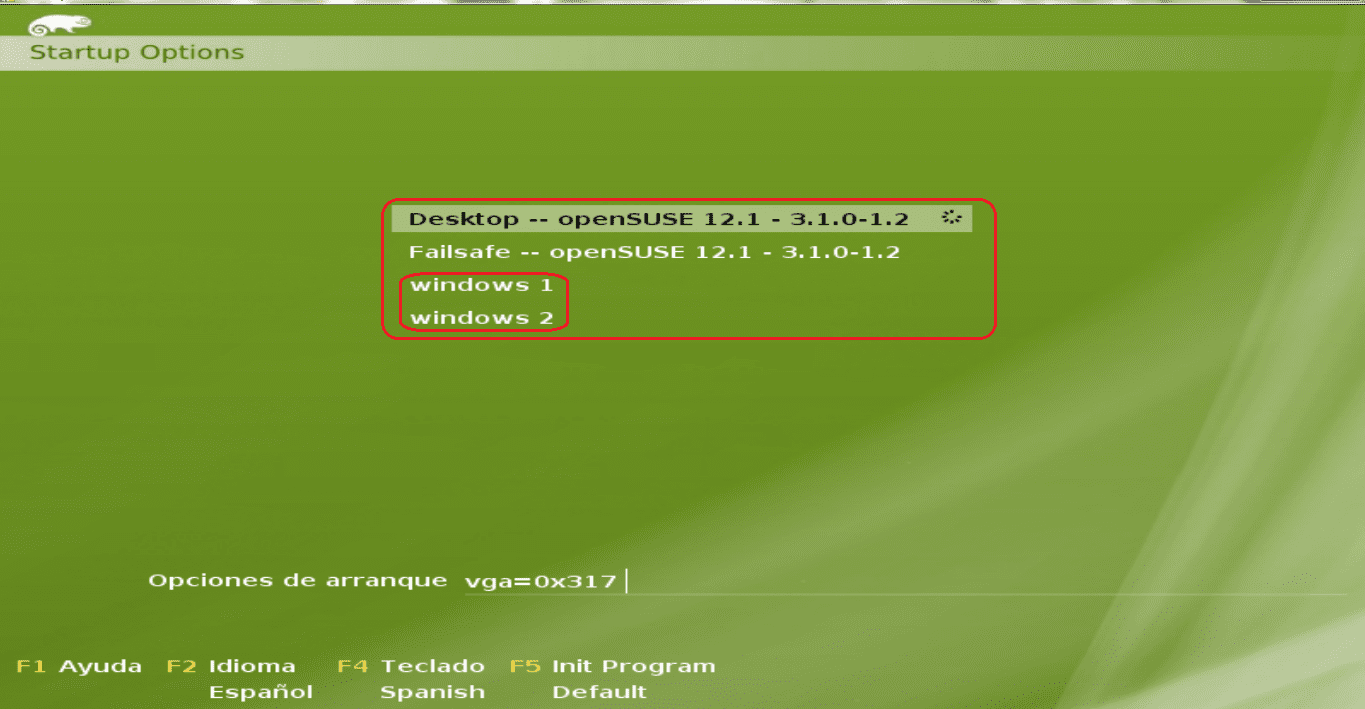
– Vemos que se muestran dos particiones de Windows, una es de los 100 Mb que deja este SO (Windows 2), el otro el el sistema como tal (Windows 1).
El proceso de particionado anteriormente explicado funciona para cualquier distribución que no tenga esta parte amigable en su instalación (tal es el caso de Arch). Espero haber ayudado en alguna duda, inquietud que hayan tenido en este tema, cualquier comentario en modo constructivo es bien recibido 😉