Los JPanel en Java son objetos contenedores, la finalidad de estos objetos es la agrupación de otros objetos tales como botones, campos de texto, etiquetas, selectores, etc; una gran ventaja de Usar JPanel en Java es que podemos manejar la agrupación de una mejor forma, supongamos que tenemos una serie de botones en un panel, y deseamos desactivarlos todos a las vez, en lugar de hacerlo individualmente con los botones, podemos desactivar el panel y con esto los botones.
CREANDO JPANEL EN JAVA
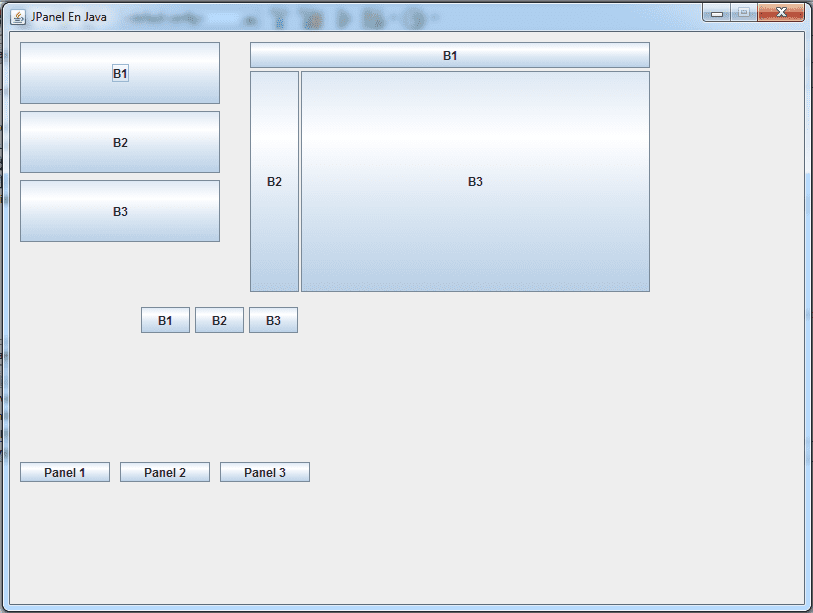
Con el siguiente ejemplo voy a mostrar tres paneles, cada uno con un layout diferente, ademas de esto tres botones los cuales mostraran como quitar o poner la visibilidad en cada panel obteniendo el beneficio de la agrupación que comentaba en la introducción:
import java.awt.BorderLayout;
import java.awt.FlowLayout;
import java.awt.GridLayout;
import java.awt.event.ActionEvent;
import java.awt.event.ActionListener;
import javax.swing.JButton;
import javax.swing.JFrame;
import javax.swing.JOptionPane;
import javax.swing.JPanel;

public class GuiJava implements ActionListener{//implementando el listener de eventos

    JPanel jp1, jp2, jp3;
    JButton jb1, jb2, jb3, jbP1, jbP2, jbP3;

    public GuiJava(){

        JFrame jfM = new JFrame("JPanel En Java");
        jfM.setLayout(null);


        gridJP(); bordJP(); flowJP(); //invocamos los metodos que contienen los paneles

        jbP1 = new JButton("Panel 1"); jbP2 = new JButton("Panel 2"); jbP3 = new JButton("Panel 3");

        jp1.setBounds(10, 10, 200, 200); jp2.setBounds(240, 10, 400, 250); jp3.setBounds(10, 270, 400, 150);

        jbP1.setBounds(10, 430, 90, 20); jbP2.setBounds(110, 430, 90, 20); jbP3.setBounds(210, 430, 90, 20);

        jfM.add(jp1); jfM.add(jp2); jfM.add(jp3);
        jfM.add(jbP1); jfM.add(jbP2); jfM.add(jbP3);

        jbP1.addActionListener(this); jbP2.addActionListener(this); jbP3.addActionListener(this);

        jfM.setLocation(100, 50);
        jfM.setResizable(false);
        jfM.setVisible(true);
        jfM.setSize(800, 600);
        jfM.setDefaultCloseOperation(JFrame.EXIT_ON_CLOSE);
    }

    public void gridJP(){

        jp1 = new JPanel(new GridLayout(3, 1, 5, 7));//filas, columnas, espacio entre filas, espacio entre columnas

        jb1= new JButton("B1"); jb2= new JButton("B2"); jb3= new JButton("B3");//creamos los objetos para el panel

        jp1.add(jb1); jp1.add(jb2); jp1.add(jb3);//añadimos los objetos al jpanel

        jb1.addActionListener(this); jb2.addActionListener(this); jb3.addActionListener(this);

        jp1.setVisible(true);
    }

    public void bordJP(){
        jp2 = new JPanel(new BorderLayout(2, 3));//espacio entre las regiones, horizontal y vertical

        jb1= new JButton("B1"); jb2= new JButton("B2"); jb3= new JButton("B3");//añadiendo objetos al jpanel

        jp2.add(jb1, BorderLayout.NORTH);//boton al panel norte
        jp2.add(jb2, BorderLayout.WEST); //boton a la region oeste
        jp2.add(jb3, BorderLayout.CENTER); //boton a la region centro

        jb1.addActionListener(this); jb2.addActionListener(this); jb3.addActionListener(this);

        jp2.setVisible(true);
    }

    public void flowJP(){
        jp3 = new JPanel(new FlowLayout());

        jb1= new JButton("B1"); jb2= new JButton("B2"); jb3= new JButton("B3");//añadiendo objetos al jpanel

        jp3.add(jb1); jp3.add(jb2); jp3.add(jb3);//añadimos los objetos al jpanel

        jb1.addActionListener(this); jb2.addActionListener(this); jb3.addActionListener(this);

        jp3.setVisible(true);
    }

    public static void main(String[] args) {
        GuiJava gj = new GuiJava();//uso de constructor para la ventana
    }

    @Override
    public void actionPerformed(ActionEvent e) {//sobreescribimos el metodo del listener

        if(e.getSource() == jbP1){
            if(jp1.isVisible()){
                jp1.setVisible(false);
            }else
                jp1.setVisible(true);
        }else if(e.getSource() == jbP2){
            if(jp2.isVisible()){
                jp2.setVisible(false);
            }else
                jp2.setVisible(true);

        }else if(e.getSource() == jbP3){
            if(jp3.isVisible()){
                jp3.setVisible(false);
            }else
                jp3.setVisible(true);

        }else{
            JOptionPane.showMessageDialog(null, e.getActionCommand());
        }
    }
}
Si se ejecuta el codigo se vera la siguiente ventana:
Y si queremos algo mas, como adornar el panel, hacer visible la frontera de este, configurar el borde con color al jpanel, o asignarle margen interno al jpanel; esto lo haremos con la siguiente linea:
//la siguiente linea es para dar margen interior y color al jpanel
        jp1.setBorder(BorderFactory.createCompoundBorder(BorderFactory.createLineBorder(Color.black),BorderFactory.createEmptyBorder(10, 15, 5, 15)));
El jp1, corresponde al objeto del primer panel, si se desea este borde a determinado panel, hay que configurarlo por separado, en el siguiente ejemplo se configuro para el primer y segundo panel:
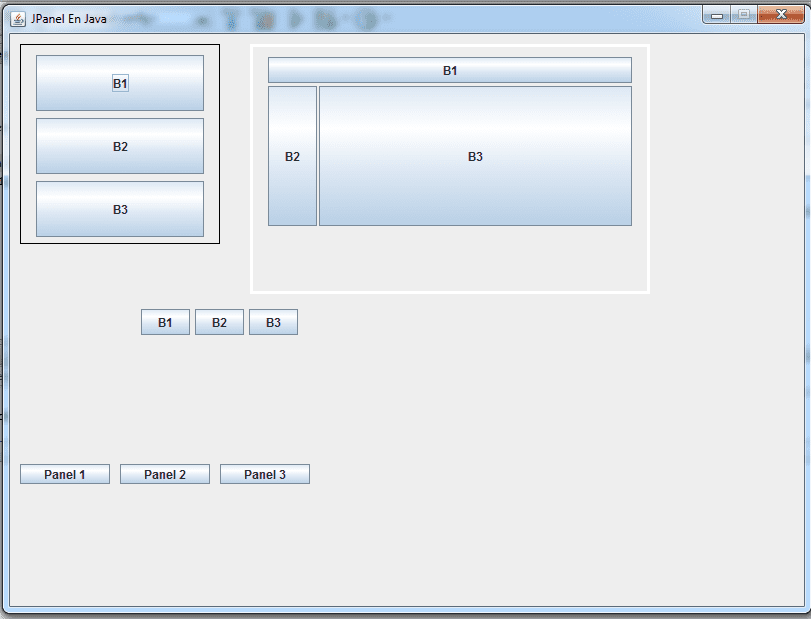
Como se ve en la anterior imagen, un cambio mínimo hace una buena diferencia para la vista del usuario, y esto es importante 😉